MANUAL DE USO
Aprende a usar
el Portal de Proveedor
Contenido
- ¿Qué es Portal del proveedor?
- Acceso al Portal
- Módulos del Portal
- Selección de clientes
- Registro de Facturas
- Cotizaciones
- Órdenes de Compra
- Control de Pagos
- Cuentas Bancarias
DE QUÉ TRATA
1. ¿Qué es el Portal del Proveedor?
El Portal de Proveedores es un portal ideado para agilizar y dinamizar el intercambio de información entre proveedores y clientes usuarios de S10 ERP.
Como proveedor, desde este portal podrá dar seguimiento a los pagos, cotizaciones y órdenes de compra que sus clientes le hayan generado. También podrá remitirles en línea toda la documentación (tickets y facturas) necesarias para que el cliente pueda iniciar el trámite y realizarle el pago por los materiales y/o servicios brindados.
ACCESOS
2. Accesos al Portal
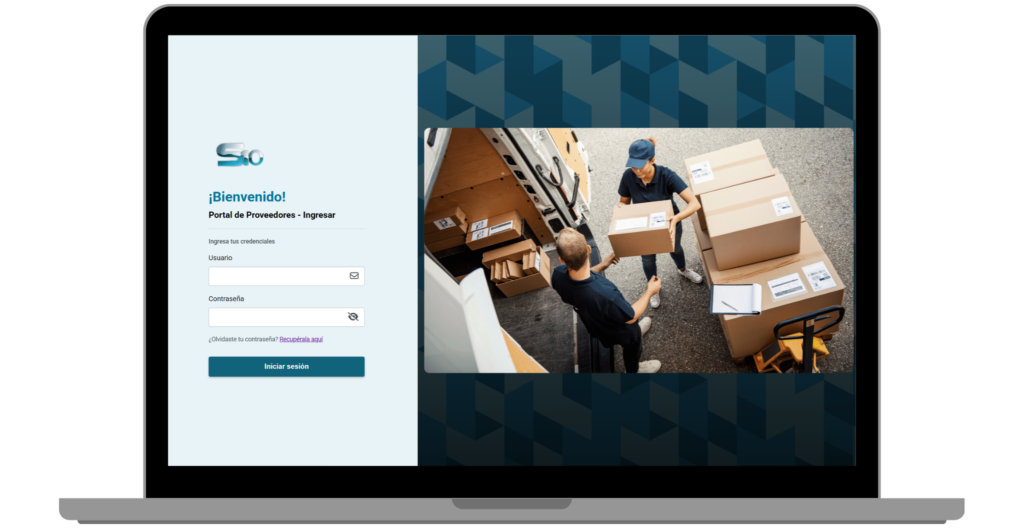
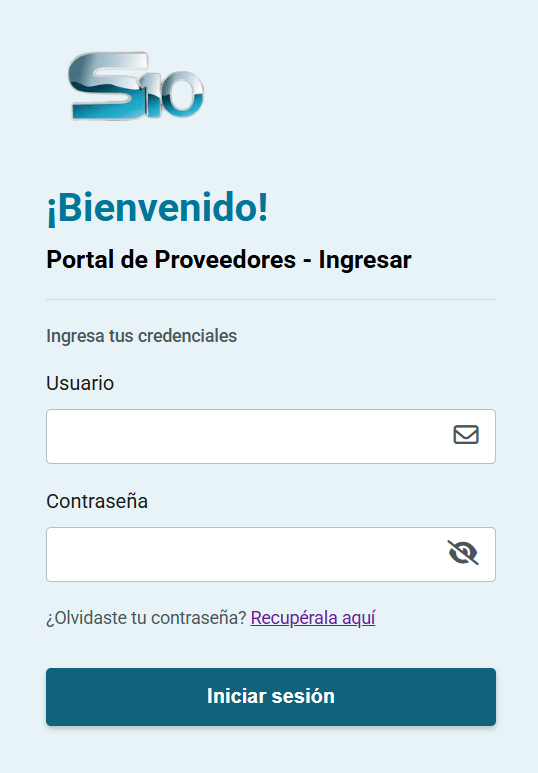
Coloca las credenciales
Importante
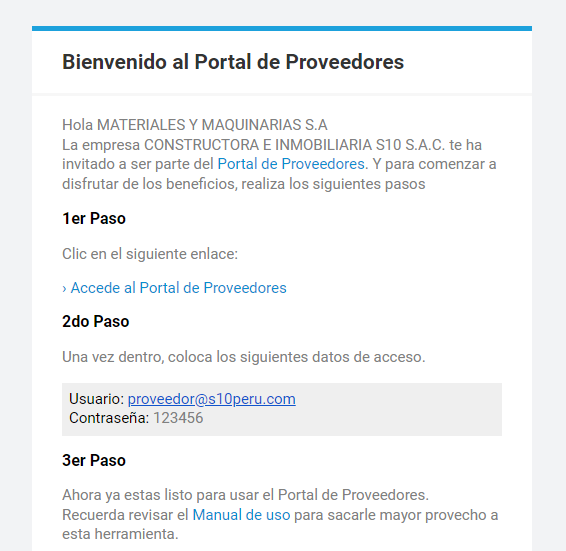
- Para usar el Portal de Proveedores, debe contar con una cuenta registrada y activa en el sistema. Para ello su cliente debe registrarlo y autorizarlo como su proveedor y enviarle en automático un correo de bienvenida al portal con los datos de la asignación.
- Debe asegurarse que su cliente tenga todos sus datos de contacto actualizados ya que toda comunicación se realizará al correo electrónico que consigne.
- De no recibir el correo de bienvenida, por favor comunicarse con su cliente.
MODULOS DEL PORTAL
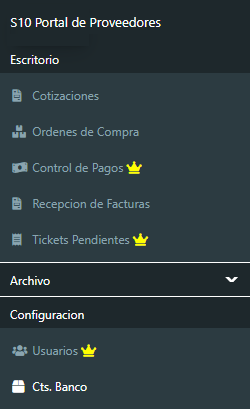
3. Módulos del Portal de Proveedores
-
- Cotizaciones: Atienda y registre sus propuestas a las cotizaciones que los clientes le asignen.
-
- Ordenes de Compra: De seguimiento a las órdenes de compra y servicios que ya tenga asignada en sus clientes.
-
- Control de Pagos: Revise el estado e histórico de sus pagos asignados.
-
- Recepción de Facturas: Envíe en línea la documentación necesaria (tickets y facturas) para que sus clientes puedan iniciar el trámite y realizar el pago por los materiales y/o servicios brindados
-
- Tickets Pendientes: Revise y descargue los tickets que sus clientes le asignen
-
- Usuarios: Administre y registre más cuentas de usuarios para atender a sus clientes
-
- Cuentas de Banco: Administre y registre los datos de las cuentas bancarias donde sus clientes realizarán los pagos.
Los módulos los encontrara en dos opciones: Escritorio y Archivo.
La información y documentación más reciente las encontrará siempre a la mano en las opciones de Escritorio, mientras que datos históricos los podrá revisar desde Archivo
3.1 Selección de clientes (Empresas)
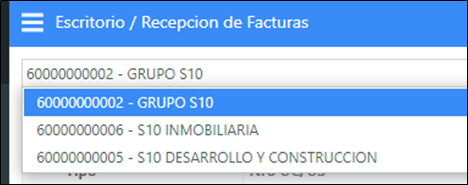
Es probable que más de uno de sus clientes lo invite al Portal de Proveedores para administrar su información y enviar sus facturas. Por ello en todos los módulos encontrara un listado de las empresas con las que está relacionado.
Para especificar el destino de la operación o visualizar la información respectiva de una empresa, selecciónela de la lista y espere unos segundos a que cargue la información.
Importante
- Su cliente es el único responsable de habilitarlo para trabajar con el Portal de Proveedores. Si por alguna razón al ingresar con su email deja de ver a una o más empresas en la selección, es probable que su cliente haya desactivado o haya elegido otro correo electrónico para su contacto. Si ese es su caso, debe comunicarse con su cliente para confirmar sus datos de contacto.
- Si usted atiende a una o varias empresas que son parte de un mismo grupo empresarial deberá seleccionar de la lista a la empresa principal. A continuación, la información se le mostrará agrupada por empresa especifica dentro del grupo.
3.2 Filtros y busqueda de información
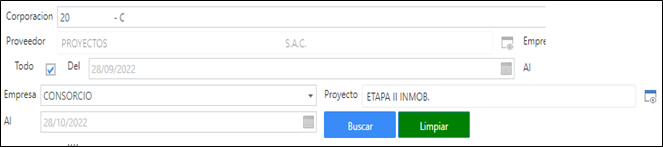
En los módulos del Portal de Proveedores podrá buscar y filtrar información especifica indicando cualquiera de los siguientes parámetros:
- Corporación: Corporación a realizar la consulta
- Empresa: Empresa de la corporación elegida
- Proyecto: Proyecto especifico de la empresa elegida.
Del / Al: Rango de fechas para hacer la consulta
Importante
- Si no se especifican parámetros de búsqueda por defecto la información mostrada será la más reciente.
3.3 Registro de Facturas
Envíe en línea la documentación necesaria (tickets y facturas/recibo por honorarios) para que sus clientes puedan iniciar el trámite y realizar el pago por los materiales y/o servicios brindados.
Para iniciar con el envío de documentación debe elegir la opción “Agregar” de la botonera de acciones del módulo.
Se iniciará un formulario en el cual deberá indicar la documentación agrupadas en Documentos y Relacionados
Dependiendo de su tipo de RUC, podrá elegir entre enviar una Factura, un Recibo por Honorarios o una Nota de Credito
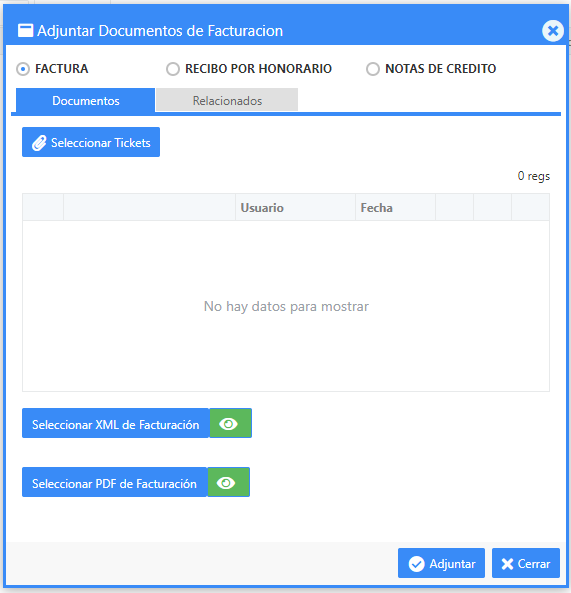
Documentos:
- Seleccionar Tickets:
Los tickets son archivos generados por S10 ERP como resultado de la confirmación de recepción de materiales/servicios por parte de un cliente.
Los tickets tienen extensión .S10 y deberán ser seleccionados desde una ruta de su PC haciendo clic en la opción “Seleccionar Tickets”.
Si una factura a presentar contiene ítems relacionados a órdenes de compra/servicios diferentes. Deberá cargar todos los tickets relacionados al documento.
Un ticket S10 tiene el siguiente formato:

Importante
El ticket S10 se lo deben suministrar al momento de la recepción de sus materiales/servicios. Si no lo tiene, comuníquese con su cliente.
Para evitar problemas de carga, por ningún motivo modifique el contenido de un ticket S10.
Para el procesamiento de Notas de Crédito no es necesario adjuntar un ticket
- Seleccionar XML de Facturación:
Una vez que emita la factura electrónica a su cliente. Deberá seleccionar el archivo .XML resultante desde una ruta de su PC haciendo clic en la opción “Seleccionar XML de Facturación”.
Importante
El Portal de Proveedores solo podrá atender y remitir facturas emitidas electrónicamente a SUNAT.
El archivo XML mencionado en esta opción, hace referencia al XML resultado de emitir electrónicamente una factura. (El XML sigue el estándar UBL 2.0 adoptado por la SUNAT).
Para evitar problemas de carga, por ningún motivo modifique el contenido de un archivo XML aceptado por SUNAT.
- Seleccionar PDF de Facturación:
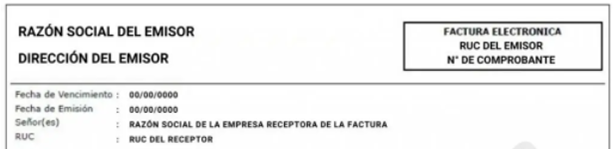
Una vez que emita la factura electrónica a su cliente. Deberá seleccionar el archivo .PDF desde una ruta de su PC haciendo clic en la opción “Seleccionar PDF de Facturación”.
El archivo PDF es la representación física de la factura que le acaba de emitir a su cliente.
El tamaño de los documentos seleccionados no puede superar los 2 MB, de lo contrario el portal no podrá procesarlos.
Relacionados:
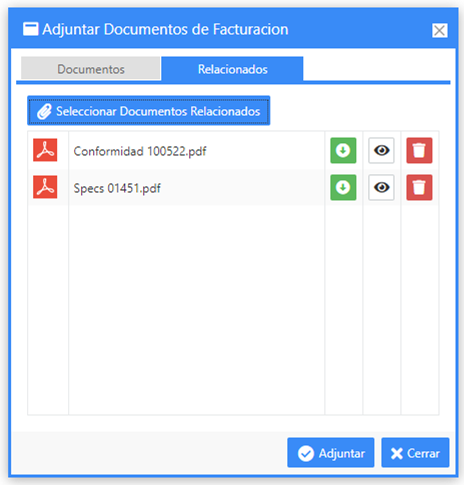
- Seleccionar Documentos Relacionados:
Opcionalmente puede seleccionar otros documentos que le exija su cliente (comunicaciones, fichas técnicas, constancias, etc.) para el trámite de sus pagos. Para ello deberá seleccionar los archivos desde una ruta de su PC haciendo clic en la opción “Seleccionar Documentos Relacionados”.
El tamaño de los documentos seleccionados no puede superar los 2 MB, de lo contrario el portal no podrá procesarlos.
Una vez que todos los documentos necesarios estén seleccionados haga clic en “Adjuntar” para finalizar y realizar el envío de su documentación. Si fuera necesario, también puede cancelar el proceso haciendo clic en “Cerrar”
El proceso de envío puede tardar unos segundos, pero es importante que valide y espere el mensaje de conformidad que aparecerá en una notificación de color verde.
Si el proceso tomara demasiado tiempo o aparecieran notificaciones de alerta con mensajes de error específicos. Deberá comunicarse con su cliente para solucionarlos.
Una vez que los archivos han sido procesados podrá verlos en el listado inferior. Dependiendo de la etapa del proceso los estados pueden ser los siguientes:
- Registrado: Sus documentos acaban de ser subidos al sistema y estan a la espera de la revisión de su cliente
- Aprobado: Sus documentos han sido y validados para el pago de su cliente.
- Rechazado: Sus documentos han sido rechazados por su cliente, es probable que deba generar nueva documentación. Para saber cómo continuar debe revisar las notas de validación (clic derecho en el documento) o comunicarse con su cliente para coordinar las correcciones necesarias.
- Observado: Sus documentos han sido observados, puede que sean los correctos, pero falte adjuntar algún documento o condición adicional.
Para saber cómo continuar debe revisar las notas de validación (clic derecho en el documento) o comunicarse con su cliente para coordinar las correcciones necesarias.
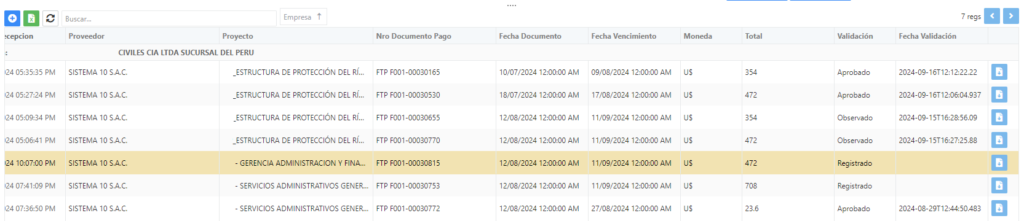
Dependiendo del estado del documento tendremos las siguientes opciones al hacer clic derecho y un visualizador de documentos en la última columna:
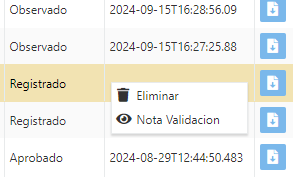
- Visualizador de documentos: El botón azul en la última columna nos permitirá revisar los documentos que acabamos de subir y, de ser el caso, poder borrarlos y cargarlos nuevamente.
- Eliminar: Si el documento aún se encuentra en estado registrado, podría eliminarlo y volverlo a cargar nuevamente (por si detectará algún error).
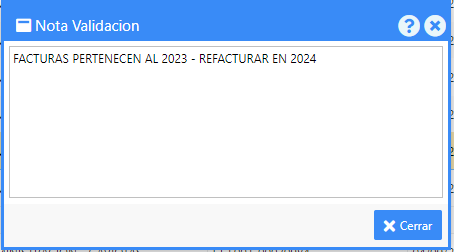
- Nota de Validación: Si el documento ha sido observado o rechazado, es posible que su cliente haya registrado las razones que fundamentan esta calificación. Desde esta opción podrá ver estos comentarios.
3.4 Cotizaciones
Desde este módulo podrá atender y registrar las propuestas económicas a las cotizaciones que los clientes le asignen. Cada vez que un cliente elabore una cotización y lo seleccione como un posible proveedor, podrá ubicar la información en la lista.
Las cotizaciones aparecerán agrupadas según estado (en orden de compra, enviado al proveedor y cotizado), por empresa y por proyecto.
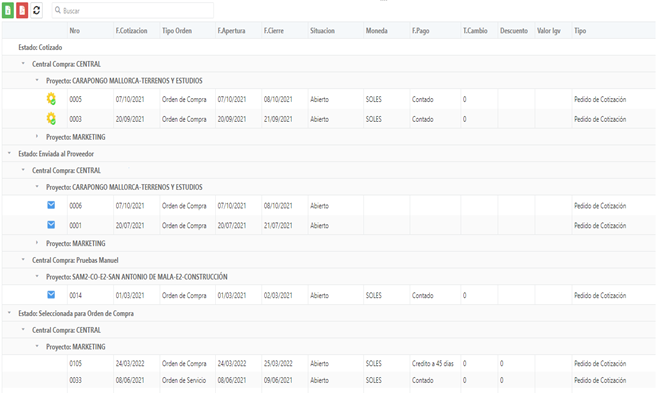
Para registrar una propuesta económica a una cotización debe darle doble clic al documento deseado para iniciar con el formulario de registro:
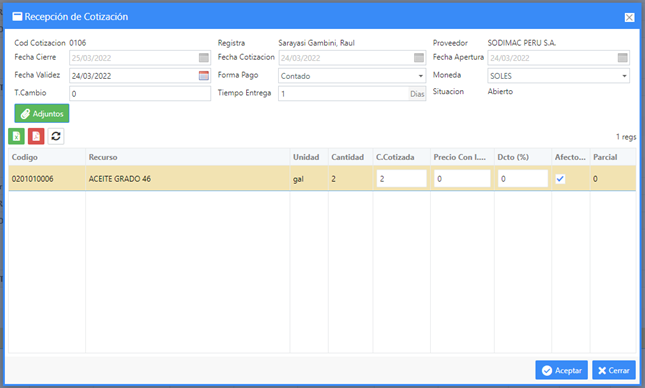
Desde el formulario podrá ver información general de la cotización como el código, fechas de vigencia de la solicitud y los ítems que el cliente solicita.
Después de ello usted podrá registrar los datos de su propuesta tales como:
- Forma de Pago
- Moneda
- Tipo de Cambio (Si es moneda extranjera)
- Fecha de Validez
- Tiempo de Entrega
- Por ítem: Cantidad cotizada, precio con IGV, afectación y descuento (de haberlo).
También es posible registrar y visualizar documentación adjunta
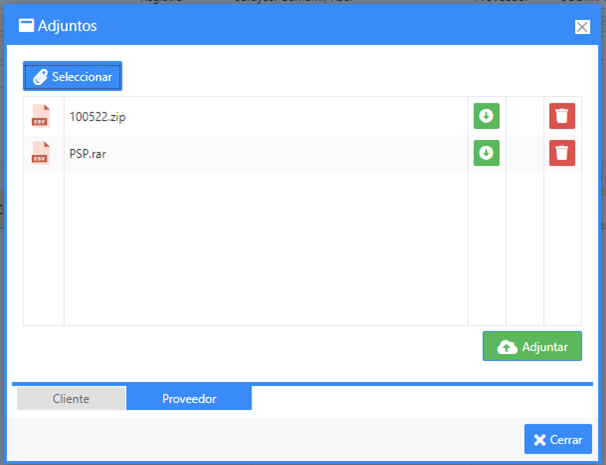
Desde la pestaña Cliente podrá visualizar y descargar la documentación que el cliente adjuntó como referencia para los materiales/servicio que solicita (fichas técnicas, especificaciones, detalles del servicio, etc.).
Desde la pestaña Proveedor podrá adjuntar documentación que complemente a su cotización, como el PDF de este, fichas técnicas del producto que ofrece, garantías, etc. Para adjuntar sus documentos debe dar clic en “Adjuntar”
Con los datos de la cotización y documentos ya ingresados, se confirma la propuesta haciendo clic en “Aceptar”.
Una vez que la cotización se registra correctamente, pasará al grupo de documentos con “Estado: Cotizado”.
Si desea modificar o corregir algún dato ingresado, puede editarlos mientras el proceso de cotización aun se encuentre abierto, haciéndole nuevamente doble clic al documento deseado
3.5 Ordenes de Compra
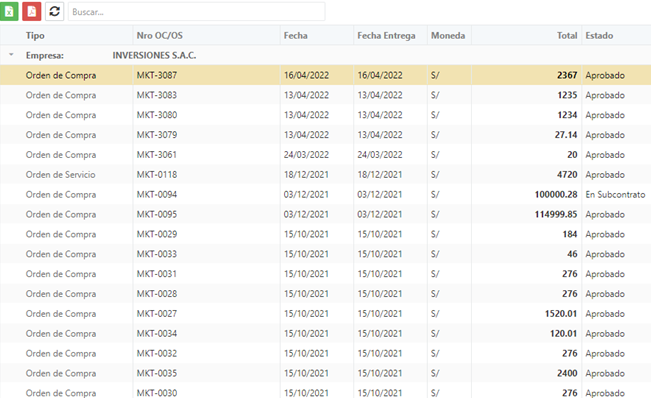
Desde este módulo podrá dar seguimiento a las órdenes de compra y servicios que ya tenga asignada en sus clientes. En la lista podrá ver información como los códigos, números de orden, fechas de entrega, moneda, monto y estado de las órdenes.
Las ordenes aparecerán agrupadas según empresa.
3.6 Control de Pagos
Desde este módulo podrá revisar el estado de sus pagos asignados. En la lista podrá ver información como los códigos de documento, fecha, moneda, monto, tipo de pago y cuenta bancaria.
Los pagos aparecerán agrupados según empresa y tipo de documento.
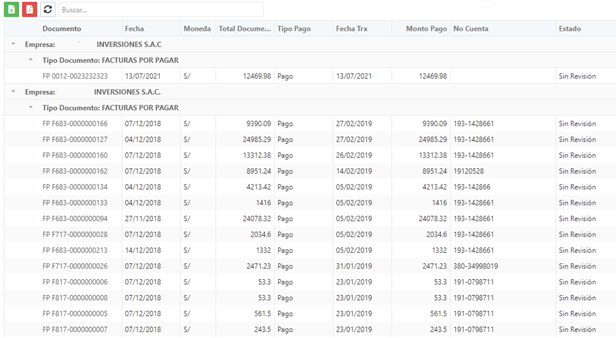
Por defecto todos sus pagos estarán en estado “Sin revisión”. Una vez que verifique el abono de los pagos puede cambiarlos dándoles su visto bueno de “Revisado”, esto permitirá que solo tenga a la vista los pagos que aún tiene pendientes y son necesarios de monitorear.
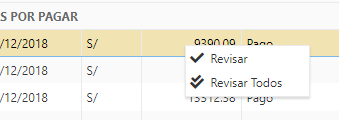
Para dar por revisado un pago, debe darle clic derecho y elegir la opción “Revisar”. Una vez hecho esto el registro del pago pasará al Archivo.
La opción “Revisar Todos” mandará todos los pagos del mismo tipo de documento al Archivo.
3.7 Tickets Pendientes
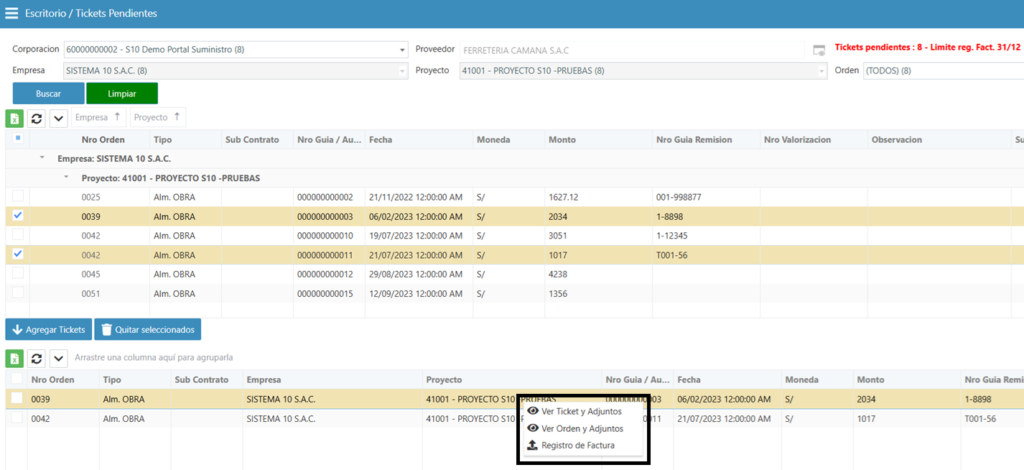
Desde este módulo podrá consultar y descargar los tickets de almacén (documentos con extensión .S10) que sus clientes le asignan. Estos documentos son importantes ya que deben ser adjuntados de forma obligatoria al momento de registrar una factura o recibo por honorario en el portal.
El portal le mostrará por empresa el número de órdenes, tickets pendientes de atención y las facturas que solo podrán registrarse hasta este año.
Para facilitar la selección de tickets, considerando que podría necesitar adjuntar más de un ticket para subir una factura, el panel se divide en 2 secciones. En el superior podrá aplicar todos los filtros necesarios y seleccionar los tickets requeridos para su operación. En el panel inferior se mostrarán los tickets seleccionados agregados con el botón «Agregar Tickets»; todos ellos se asignarán a la factura haciendo clic derecho sobre uno de ellos en la opción «Registro de Factura».
Haciendo clic derecho sobre un ticket las opciones son las siguientes:
- Ver Ticket y Adjuntos: Podrá ver y descargar los tickets de la orden de empresa.
- Ver Orden y Adjuntos: Podrá ver y descargar el PDF de la orden (necesario como documento relacionado).
- Registro de Facturas: Registrar una nueva factura considerando todos los tickets agregados en el panel inferior.
3.8 Usuarios
Desde este módulo podrá administrar las cuentas de usuario asociados a su empresa. Registre mas usuarios y asigne nuevos roles para poder atender ordenadamente a una mayor cantidad de clientes
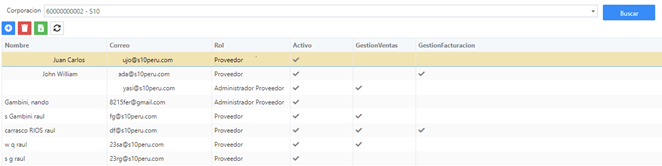
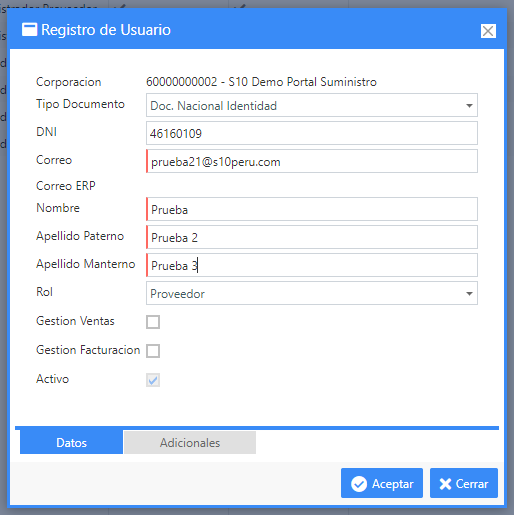
Para registrar un nuevo usuario debe elegir la opción “Agregar” de la botonera de acciones del módulo.
Los datos que se deben registrar a un usuario son:
- Tipo de documento y numero
- Correo electrónico (debe ser único en la organización)
- Apellidos paterno, materno y nombre
- Rol para asignar:
Administrador Proveedor: Rol que permite acceder y operar todos los módulos del portal.
Proveedor: Puede acceder y operar todos los módulos menos la gestión y creación de usuarios de la empresa.
Datos adicionales:
- Sexo
- Número telefónico
Para los usuarios ya registrados se puede realizar las siguientes acciones:
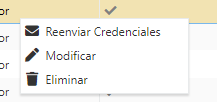
- Reenviar Credenciales: Reenviar el correo electrónico de bienvenida (con los datos de usuario y contraseña) al usuario seleccionado.
- Modificar: Modificar datos del usuario como el rol asignado, datos personal o estado.
- Eliminar: Eliminar el usuario registrado
3.9 Cuentas de Banco
Desde este módulo podrá administrar las cuentas bancarias asociadas a su empresa. Revise los datos y los números de cuenta bancarias en lo que sus clientes realizarán los pagos.

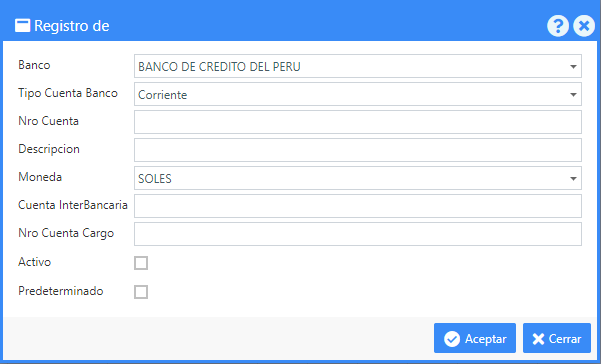
Para registrar una nueva cuenta debe elegir la opción “Agregar” de la botonera de acciones del módulo.
Los datos que se deben registrar a una cuenta son:
- Banco al que pertenece la cuenta.
- Tipo de cuenta: Corriente, ahorros, maestras, etc.
- de Cuenta.
- Descripción de la cuenta.
- Moneda de la cuenta
- Número de cuenta interbancaria.
- Número de cuenta a cargo.
- Especificar si la cuenta se encuentra activa o es la predeterminada para los pagos.